
Comment exporter l’historique de mes commandes ?Mis à jour il y a quelques secondes
Vous pouvez télécharger l’intégralité de votre historique de commandes au format CSV, directement depuis votre compte.
1. Rendez-vous dans Mon compte > Commandes.
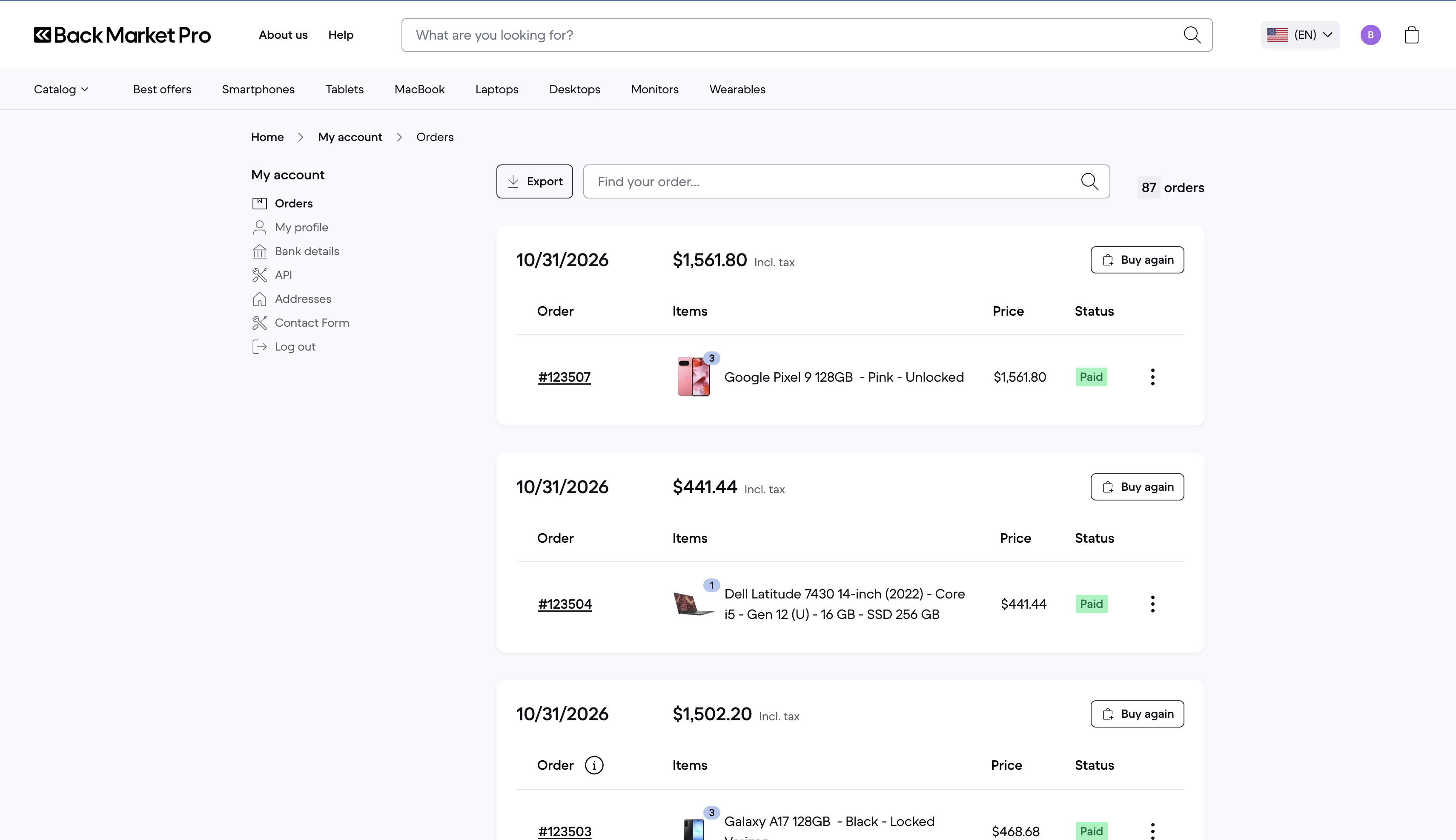
2. Cliquez sur Exporter, en haut de la page.
3. Le fichier CSV se télécharge sur votre appareil. Vous pouvez l’ouvrir avec Excel, Google Sheets ou tout autre tableur.
Ce que contient le fichier
Le fichier comporte une ligne par commande, avec les informations suivantes :
| Nom de la commande | ID de la commande | Date de la commande | Montant | Montant remboursé | Net payé | Statut | Quantité | Produits | IMEI | Informations de facturation | Information d'expéditions |
Bon à savoir
- L’export couvre l’ensemble de votre historique, et pas uniquement les commandes affichées à l’écran.
- Les numéros IMEI sont inclus pour chaque appareil : vous pouvez utiliser ce fichier directement pour votre inventaire de parc ou votre gestion de flotte.
- Le fichier est généré en temps réel depuis votre compte : il reflète toujours vos dernières commandes.